用固定名称映射模型
在第三方工具里直接填写具体模型名,一旦你想更换底层模型或遇到跨来源同名冲突,就得把所有工具的配置挨个改一遍。模型映射提供了三种路由方式,帮你在工具与底层模型之间建立一层稳定的固定入口:
- 按用途映射:工具统一请求
chat等任务代号,你在 OmniProxy 里随时切换背后实际执行的模型。 - 模型虚拟:工具继续发送它写死的模型名(如某些客户端只允许请求特定的 ChatGPT 或 Claude 模型名),由 OmniProxy 在后台转发给你指定的其他模型。
- 自动匹配(
auto-chat):按你设定的候选优先级与判断模型,为当前请求挑选合适的模型。
前置条件:无论使用哪种映射,都必须先在远程模型或本地模型中完成来源验证与模型的真实调用测试。此外,映射只负责转发名称,工具发起的协议与输入格式仍需与目标模型支持的能力相匹配。
1. 按用途映射(以 chat 为例)
- 打开左侧导航栏的模型映射,停留在按用途映射标签页。
- 找到对话一行,名称下方的
chat就是这项用途的固定请求标识。 - 在第一列下拉框选择来源(本机模型选“本地”,云端模型选你添加的具体远程来源)。
- 在第二列下拉框选择实际模型(切换来源后请重新核对模型,不要沿用另一来源的同名项)。
- 若目标模型提示还需测试或准入,先按提示回模型页处理;就绪后打开该行的启用开关。
- 点击行末的测试代理打开测试窗口:先核对顶部的 HTTP 方法、完整请求地址与请求正文(按用途测试使用的是该用途内置的标准调用方案,不支持在此随意篡改协议;若某用途暂未内置测试方案,会直接显示不可测试)。点击运行并确认响应正常后,即可去外部工具中使用。注意:若绑定的是外部云端模型,点击测试会真实外发请求并产生上游计费。
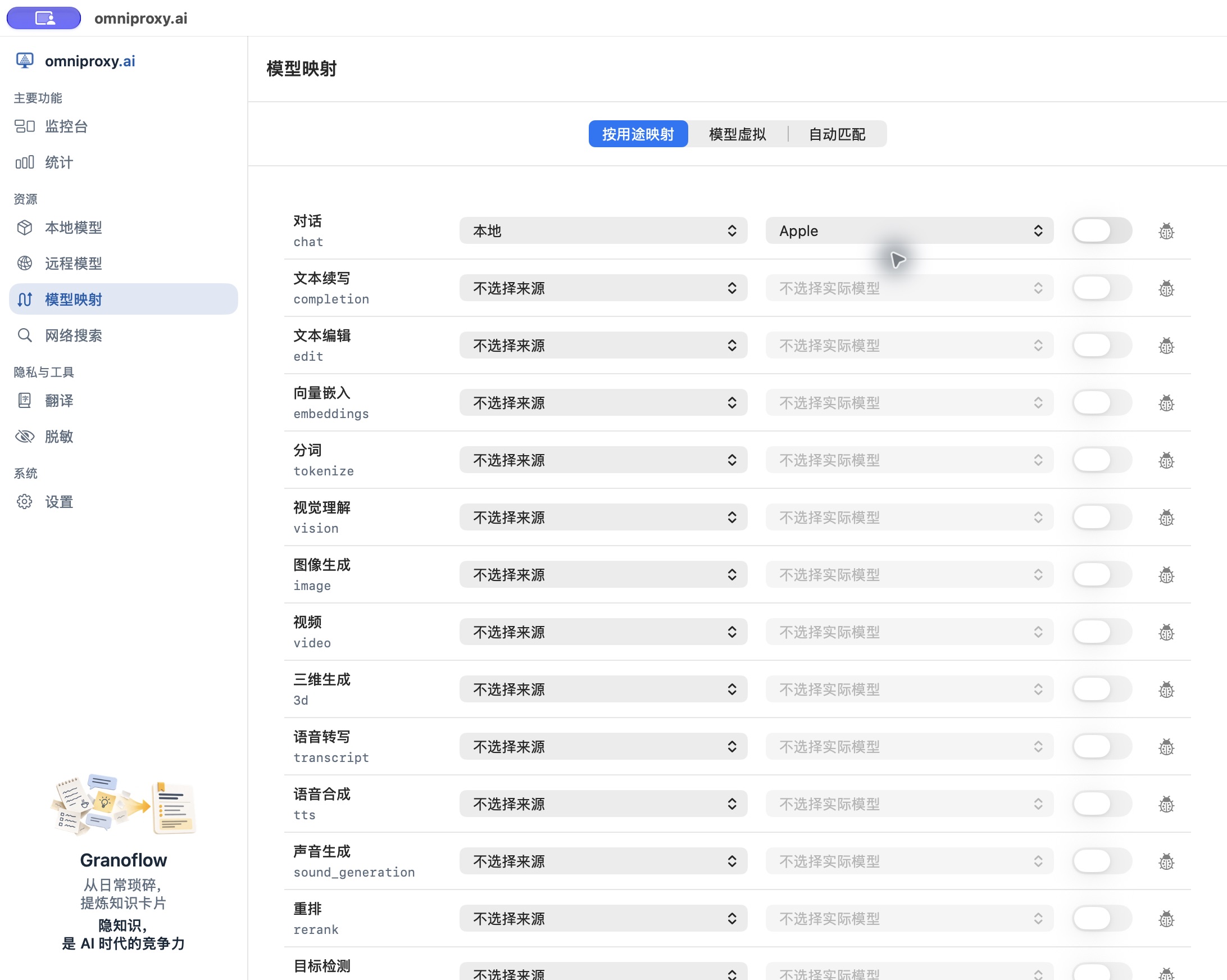
上图为原生 App 的“按用途映射”界面。图中已为“对话(chat)”选定了“本地”来源与 Apple 模型,但右侧开关尚未打开,此时代理还未生效。若开关或测试图标呈灰色不可点状态,说明前置测试条件尚未满足,请先回模型或来源页完成验证。
在外部工具中使用用途名称
保持工具里的网关 Base URL 和代理密钥不变,将 Model / 模型 ID 改为 chat。发送一句短消息后,前往监控台确认请求已正确解析到你绑定的实际模型。
能力与协议必须匹配:用途名称不是能自动跨模态转换的“万能转换器”。文生图要调图片接口,语音朗读(如
tts)要调语音接口——把tts填进只会发纯文本聊天请求的工具里,是不可能收到音频文件的。若界面上某个用途显示限制原因、无可用候选或禁止启用,请按提示处理,不要试图强行绕过。
| 任务类型 | 接入前需核对的匹配项 |
|---|---|
| 对话 | 目标模型具备对话能力,且兼容工具实际发送的 Chat Completions / Responses / Messages 等协议。 |
| 文生图 / 图生图 | 目标模型具备对应图像能力,且接口与尺寸、图片输入约束相符。 |
| 朗读 / 语音转写 | 目标模型具备语音合成或识别能力,且音频输入/输出封装格式匹配。 |
| 视频生成 | 当前版本已配置可用的运行路径,且满足所需输入参数与返回产物要求。 |
无感切换背后的模型
当你想把 chat 背后的模型从模型 A 换成模型 B 时:
- 先在模型页确认新模型 B 已测试通过。
- 回到模型映射 → 按用途映射,在“对话”行更改来源和实际模型。
- 关键步骤:每次修改绑定目标后,该行的启用开关会自动关闭;请务必核对新目标无误后重新手动打开开关,切勿以为旧的开启状态会自动保留。
- 外部工具保持
chat不变,直接发一条测试消息,去监控台确认实际执行模型已变为新模型。
留意边界变化:从本地模型切换到远程云端模型时,会带来上游 API 计费、网络延迟变化以及数据外发。切换前请先核对该远程来源的发送前文本脱敏策略。
用途映射真实调用示例
将 chat 绑定到已验证的远程 DeepSeek 来源(deepseek-flash)并开启开关后,在外部请求中指定模型名为 chat,发送:
Reply exactly: Mapping connection successful.网关实际将请求路由给 deepseek-flash,返回 HTTP 200 及正文 Mapping connection successful.。在监控台点开调用详情,同时看到请求模型为 chat、实际模型为 deepseek-flash,即证明映射已完整生效(我们同样验证了在保持请求名 chat 不变的前提下,依次按 DeepSeek → Apple 本地模型 → DeepSeek 切换目标并重开开关,工具端无需任何改动即可无缝切换本地与云端推理)。
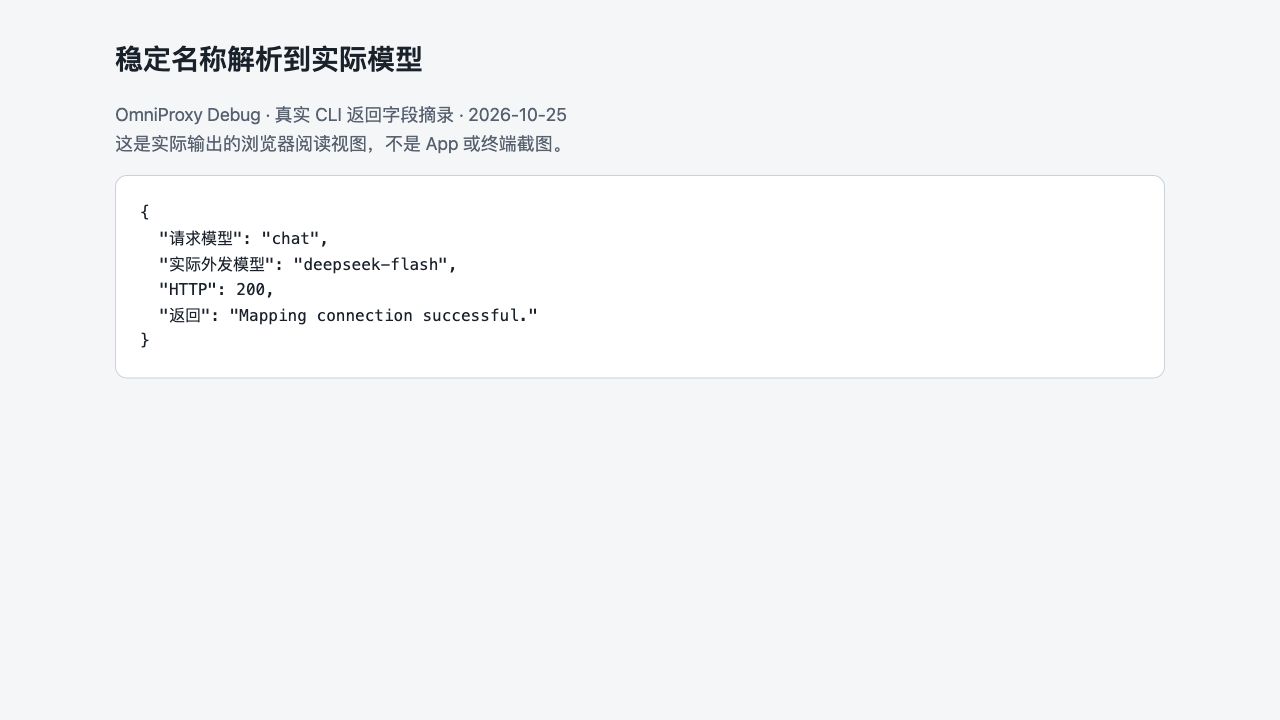
上图为 CLI 真实返回字段的浏览器阅读视图(非原生 App 截图),展示了请求名称 chat 被解析为实际模型 deepseek-flash 并成功返回的过程。
2. 配置“模型虚拟”(保留工具原有模型名)
有些第三方客户端不允许填 chat 这样的自定义名字,或者会在后台硬编码请求特定的官方模型名。此时可以使用模型虚拟,在不改工具模型名的前提下接管请求:
- 在模型映射页面切换到模型虚拟标签页。在 ChatGPT 或 Claude 分组下找到工具使用的名称。
- 在对应协议分组下寻找工具将要请求的模型名称;若列表中没有,点击相应 ChatGPT 或 Claude 分组标题旁的加号(+)“添加模型”,输入工具实际发送的模型名称。
- 命名规则:虚拟名称不能重复、不能包含空格或斜杠
/,长度不超过 200 字节(因此不能把任意带/的上游完整路径 ID 直接当成虚拟名称新增)。
- 在该行依次选择目标模型来源与实际模型(若候选显示不可用或需重测,请回来源或模型页修复,改虚拟名字无法绕过模型本身的校验)。
- 等待绑定保存后,打开该行的启用开关,并点击测试代理验证请求与响应。注意:虚拟名称必须与其所在的协议分组匹配,把一个名字加在 ChatGPT 分组下不代表它就能接收 Claude 协议格式的请求。
- 让外部工具直接发送该虚拟名称,随后去监控台核对实际执行的模型。
维护提示:若日后修改了虚拟名称,外部工具也必须同步改名;删除一条虚拟映射只会移除这个转发名字和绑定关系,不会删除你的本地模型文件或取消云端订阅。
3. 配置“自动匹配”(auto-chat)
自动匹配提供一个固定的请求模型名 auto-chat。它会根据你设定的候选模型列表和顺序,判断并挑选适合当前具体任务的模型(注意:它只响应显式请求 auto-chat 的调用,不会在你请求重名的普通模型时自动出来替你消歧)。
- 在模型映射页面切换到自动匹配标签页。
- 添加并排序候选:在“添加候选”下拉框中选择已验证的实际模型,点击旁边的加号(+)加入列表,使用上下箭头调整优先顺序。
- 设置内容处理模式:
- 仅本地处理:只允许从合格的本地模型中挑选。如果存在多个候选且需要借助云端模型做路由判断,则无法在“仅本地处理”模式下启用;若列表中只有一个合格的本地候选,则会直接选用它。
- 允许外发(多候选判断):当配置了多个候选模型时,需要指定一个可用的判断模型。若所选判断模型或候选包含远程模型,你必须明确勾选同意允许外发——请注意,即便最终选中的是本地模型,在路由判断阶段你的任务内容也会先发送给云端判断模型(若不接受内容外发,请勿启用此配置)。
- 打开启用自动匹配开关并点击保存(若提示候选不合格、判断模型不可用或配置未保存,请按提示逐一排除)。
- 测试路由选择:在页面下方的“测试任务”框中输入一项具体任务描述,点击测试选择,查看返回的“选中模型”与判断耗时。注意:测试选择仅测试“路由阶段会挑中谁”,不会真正调用最终模型生成回答;但若判断模型在云端,这一步测试本身仍会外发文本并产生判断调用的费用。
- 在外部工具中将模型名设为
auto-chat发起真实请求,最后到监控台核对最终执行的模型与输出正文。此后若修改了候选列表、顺序或判断设置,请记得重新保存并测试。
如果想让具备命令执行能力的 AI Agent 帮你查询或调整映射,请参阅让 AI 工具帮你操作 OmniProxy。