接入远程 MCP 工具服务
通过模型上下文协议(MCP),支持该协议的 AI 工具可以调用外部工具与上下文资源。OmniProxy 的 MCP 服务模块用于连接远程 HTTP MCP 服务,并向你本机的 AI 工具提供一个统一的本机代理地址(注意:这里是给 AI 工具桥接外部能力的通道,不是用来管理 OmniProxy 自身配置的公开接口)。
实验功能提示:MCP 模块当前属于实验性功能,默认关闭,后续版本可能会调整行为。开始前,请准备好从当前 Mac 可正常访问的远程 MCP 服务 URL、该服务要求的认证凭据,并明确你打算授予它的操作权限范围。
1. 开启功能并添加远程连接
- 打开左侧导航栏的设置,找到并开启启用 MCP。此时左侧导航栏的资源区会出现MCP 服务入口。
- 点击左侧MCP 服务,再点击页面中的加号(+)“添加连接”。
- 填写名称与服务地址:“名称”填便于辨识的标签,“服务地址”填入远程 MCP 服务的完整 HTTP/HTTPS URL(注意:此处仅支持网络连接地址,不要填写本机命令行可执行文件的路径)。
- 配置认证与请求头:严格按照上游服务商的要求选择认证方式(如 Bearer、OAuth 等),按需添加自定义 Header。切勿把密钥或 Token 直接写在“名称”栏里。
- 点击保存后查看连接状态,并按页面提示执行验证或授权操作,直到状态变为可用。
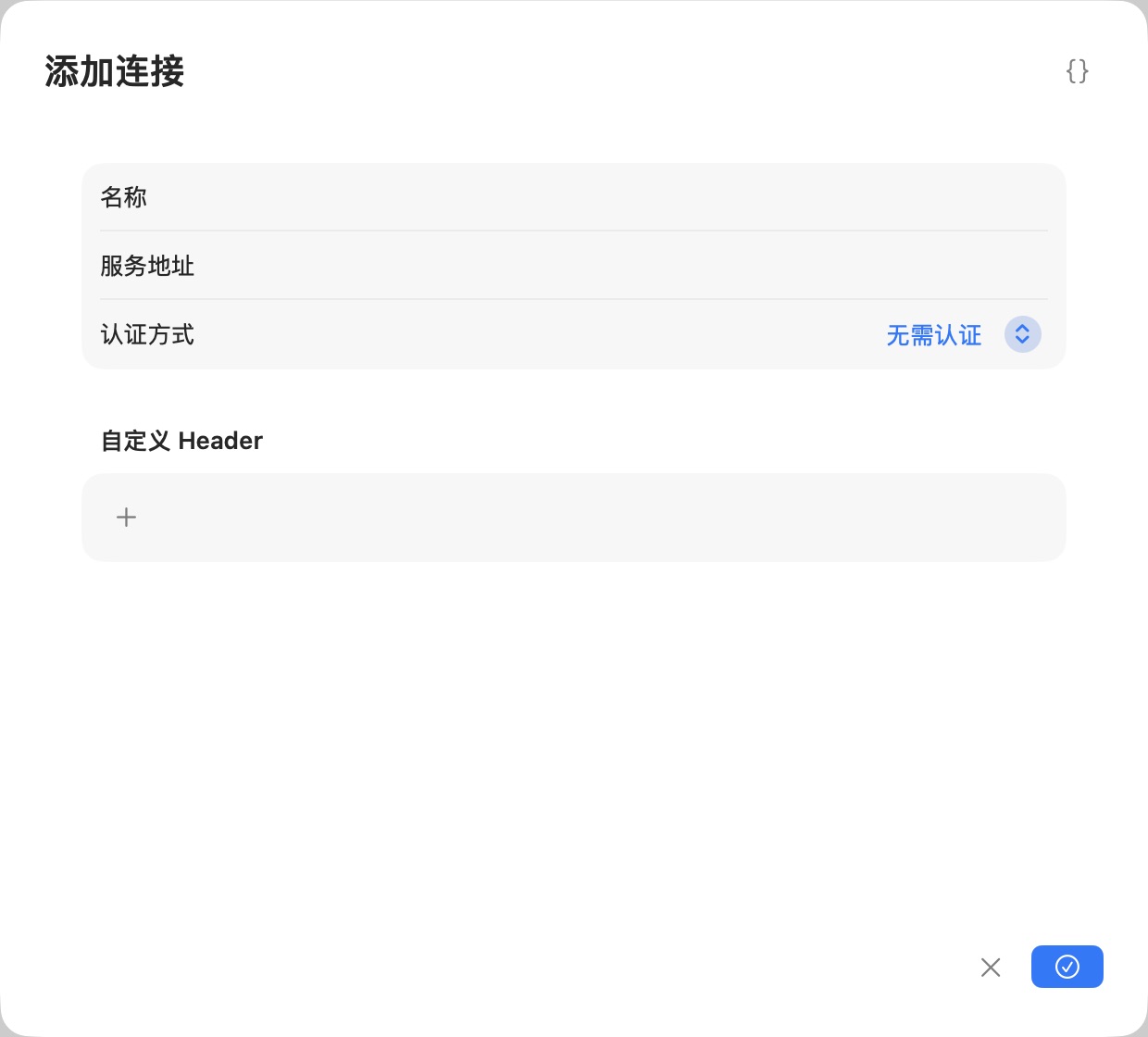
上图为原生 App 的“添加远程 MCP 连接”空白配置表单,尚未建立实际连接。注意:认证方式必须与上游服务的真实要求一致,不能因为表单默认显示“无需认证”就直接跳过服务商的鉴权要求。
2. 将本机代理地址配置到 AI 工具
当连接状态显示为可用后,即可将其接入支持远程 HTTP MCP 的第三方 AI 工具:
- 复制本机代理地址:在 OmniProxy 的 MCP 连接行点击复制图标,获取完整的本机代理 URL。
- 地址格式形如:
http://127.0.0.1:实际端口/mcp/连接ID(请务必使用点击复制拿到的真实地址,不要照抄这里的文字示例)。 - 路径区分:MCP 代理路径与大模型接口(
/v1/chat/completions)完全独立——不要在末尾画蛇添足加上/v1,也不要把上游服务商的原始地址直接填进 AI 工具。
- 在 AI 工具中填写 URL 与认证:
- 将复制的完整本机代理地址填入工具的 MCP Server URL 字段。
- 如果你在 OmniProxy 监控台配置了网关代理密钥,请让工具在访问本机 MCP 代理时携带请求头
Authorization: Bearer <你的代理密钥>(密钥放在 Header 中,不要拼在 URL 后面)。 - 分清两套凭据:上游 MCP 服务的 Bearer、OAuth 或自定义 Header 由 OmniProxy 在内部托管代发;AI 工具访问本机网关时只需使用 OmniProxy 的代理密钥,切勿将两套凭据混用或把上游密钥到处填进外部工具。
- 低风险验证:先在 AI 工具中拉取该 MCP 服务的工具清单(Tools List),确认连通后,再挑选一个只读、低风险的操作进行测试,并回到 OmniProxy 的 MCP 连接行核对调用次数与最近调用状态。
安全与使用限制:
- 环境要求:本机代理地址(
127.0.0.1)仅限当前 Mac 本机访问;若你的 AI 工具只支持通过本地命令行(stdio)启动 MCP 进程、不支持远程 HTTP MCP 或无法附加认证 Header,请先查阅该工具文档,不能把 HTTP 代理地址当成命令行脚本执行。- 最小权限原则:“连接可用”不代表你可以放心地让 AI 自动执行该服务下的所有操作。远程 MCP 工具可能会读取敏感数据、访问外网或修改外部系统状态,请按具体任务逐项审查授权。
3. 连接故障与停用处理
| 连接状态或需求 | 下一步操作 |
|---|---|
| 需要授权 | 仔细阅读实际请求的授权范围,通过页面提供的正式授权入口完成认证。 |
| 验证失败 | 检查远程服务 URL、认证凭据、本机网络连通性,以及上游服务支持的 MCP 传输方式是否匹配。 |
| 修改配置后失效 | 任何地址或凭据修改后都必须重新执行验证,系统不会沿用修改前的可用状态。 |
| 暂时不用或准备删除 | 暂时不用请直接关闭该连接行的启用开关;彻底删除前,请先确认没有外部 AI 工具仍在依赖该入口。 |
4. MCP 请求的发送前脱敏边界
如果你希望在向远程 MCP 服务发送请求前过滤敏感文本,需要前往左侧脱敏页面单独配置(详见设置发送前文本脱敏):
- 在脱敏 → 按来源发送前脱敏列表中,找到对应的这条 MCP 连接。
- 单独开启该行的发送前脱敏(模型来源或搜索来源的脱敏开关不会自动同步给 MCP 连接),并按需设置“允许请求跳过脱敏”。
请务必了解 MCP 脱敏的技术边界:
- 仅处理受支持的业务文本参数:启用后,系统会尝试对受支持 MCP 请求中的工具调用文本参数(Arguments)进行规则替换;为了不破坏协议结构,工具名称(Tool Name)、请求 ID、资源 URI 等控制字段不会被改写。如果某次脱敏替换会导致协议语义损坏,网关会直接拒绝该请求,而不会夹带未脱敏的原文自动重试。
- 不支持返回结果脱敏与可逆恢复:MCP 脱敏仅作用于外发请求参数,不会对上游返回的结果做全面脱敏,也不具备翻译工作区那样的本地占位符可逆恢复机制;二进制媒体流或非标准自定义 MCP 消息同样不在文本脱敏保护范围内。
- 警惕参数被替换后的副作用:将工具参数中的真实邮箱、单号替换成脱敏占位符,会直接改变远程工具实际操作的对象(例如查不到单号或把占位符写入了远程数据库)。首次开启时,请务必先用虚构数据和只读操作验证参数替换后的行为,确认符合预期后再用于实际工作流。