让 AI 工具帮你操作 OmniProxy
如果你使用的 AI 编程助手或 Agent 工具具备本机终端命令执行能力,你可以让它直接调用 omniproxy CLI,替你查询网关状态或修改指定配置(注意:仅能在网页或聊天框里生成文字建议、不具备本地命令执行权限的普通聊天工具,无法替你操作电脑)。
开始前的注意事项:
- 请先参阅使用命令行与终端管理台,确认当前环境中独立 CLI 的路径(
command -v omniproxy)与版本(omniproxy --version)正常可用。 - 注意数据隔离:请勿将桌面端
OmniProxy.app内部的 Helper 程序作为独立 CLI 使用,亦不要将--data-dir指向桌面端 App 的私有资料库。桌面端 App 请通过图形界面管理;AI Agent 操作的目标应为独立 CLI 实例。
1. 第一步:先让 AI 只读查询,禁止上来就改配置
首次把 OmniProxy 交给 AI 工具接管时,不要下达“帮我自动配好”之类含糊的指令。请先将下面这段提示词发给你的 AI 工具,要求它做一次纯只读的环境摸底:
请先确认本机 OmniProxy CLI 的完整程序路径、版本号和目标数据实例。先阅读
omniproxy --help及相关子命令的帮助说明,然后查询当前网关能力快照与界面外观设置。注意:本次仅执行只读查询,请勿下载或安装模型、请勿向外部发送测试内容、请勿修改任何配置;请把查到的实际结果和当前不可用的项目如实汇报给我。
AI 应当依次执行以下只读命令:
omniproxy --version
omniproxy gateway capabilities --output json
omniproxy config get ui.appearance --output json
如何核对 AI 的查询汇报?
gateway capabilities返回的能力快照只能帮 AI 了解当前登记了哪些模型、协议及它们的状态标记,并不能代替一次真实的模型推理测试。如果某个模型仅仅出现在目录中、尚未加入代理或状态显示为需重新测试,AI 绝不能仅凭快照里有这个名字就向你报告“该模型已可正常调用”。
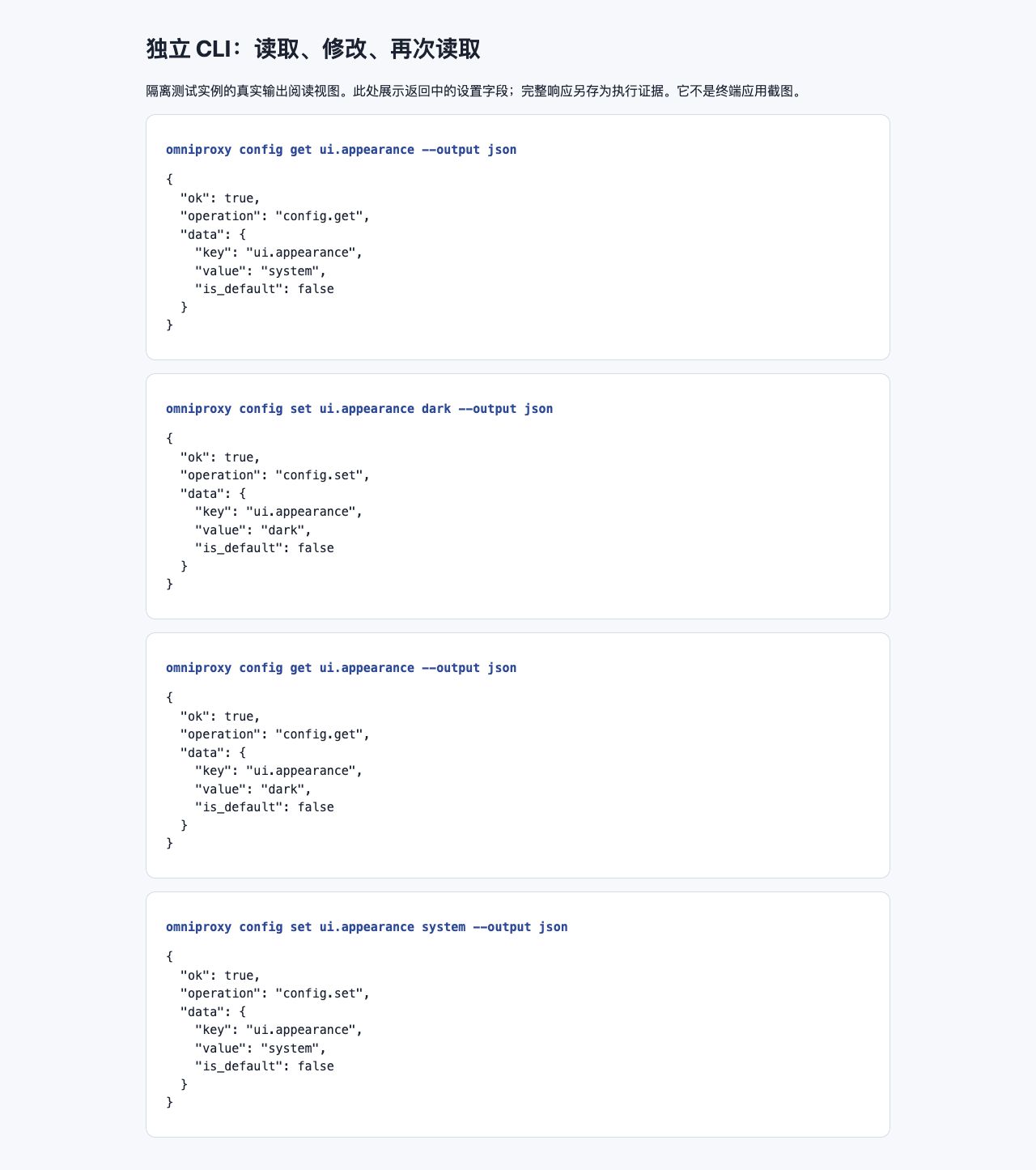
上图为隔离 CLI 实例真实返回字段的浏览器阅读视图(非终端软件截图,亦非原生 App 截图)。判断操作是否成功,必须以命令实际返回的 ok: true 及 data.value 字段为准,不能只听信 AI 在对话里回答“已完成”。
2. 第二步:让 AI 执行一个可撤销的受控小修改
确认 AI 能够准确读取状态并记下当前的 ui.appearance 原值后,你可以向它下达一个范围明确、随时可回滚的配置修改任务。例如发送以下提示词:
请将刚才确认的那个 OmniProxy 独立 CLI 实例的外观设置修改为深色(
dark)。修改前请先核对config set的--help帮助,执行修改后立即重新读取该项设置进行验证。注意:请全程使用同一程序路径与相同的数据目录参数;请勿触碰桌面端 App 的数据,请勿修改任何模型来源或密钥凭据;最后请把恢复为原值的准确命令一并提供给我。
AI 应当执行的命令序列为:
# 修改外观为 dark
omniproxy config set ui.appearance dark --output json

# 立即读回验证,确认返回的 data.value 为 "dark"
omniproxy config get ui.appearance --output json
如果第一步查到的初始原值确实是 system,那么用于恢复原状的命令就是(若原值为其他值,请让 AI 按实际记录的原值恢复,不要盲目照抄 system):
omniproxy config set ui.appearance system --output json验收 AI 操作报告的四个核对项:
- 报告中是否明确列出了所调用的
omniproxy完整程序路径与版本号。 - 是否说明了是否使用
--data-dir参数及其具体路径,且在读取、修改、恢复三步中始终保持参数完全一致。 - 修改后的读回验证 JSON 中,
ok是否为true,且data.value是否确实变成了目标值。 - 是否严格遵守了不触碰桌面端 App 私有资料库的边界。
3. 给 AI 下达日常运维指令的操作建议
下载模型、发起调用测试、执行网络搜索、删除数据或修改 API 密钥,都会直接带来磁盘占用、上游计费、数据外发或配置丢失等真实后果。因此,向 AI 下达指令时必须把“允许做什么”和“禁止做什么”说明清楚:
- 错误示范(边界模糊):“帮我检查并优化一下 OmniProxy 的模型来源配置。”
- 正确示范(边界清晰):“请列出当前独立 CLI 实例中的所有模型来源,找出哪些来源处于未验证状态并向我报告。在得到我下一步确认前,禁止替换或清空任何密钥,禁止向外部发送生成测试请求。”
始终要求 AI 遵循:操作前先读取当前状态 → 在限定范围内执行单步修改 → 操作后立即读回验证 → 一旦遇到报错立即停止后续依赖步骤并原样报告错误。
4. 识别错误码与预演边界
当 AI 解析 CLI 的 JSON 输出时,请督促它严格按以下规则判断:
- 先看
ok再看data:只有当ok为true时才能读取data;当ok为false时,必须读取error.code与错误描述。 - 区分预演与实操:带有
--dry-run参数的命令仅仅是预览可能发生的动作,绝不代表配置已修改或服务已连通。 - 遇到不支持的命令禁止瞎编:如果命令返回
capability_not_ready、提示子命令不存在或当前发行物不支持,应立即核对--version与--help,请勿让 AI 自己猜测或编造未公开的替代命令与隐藏参数。某一条查询命令执行成功,也不代表其他所有子命令在当前安装包中均已开放。
更多 CLI 子命令详情请参阅使用命令行与终端管理台,配置网关固定路由名称请参阅用固定名称映射模型。