快速上手:走通第一条模型请求
本章带你走完最短的上手路径:在 OmniProxy 中准备一个可用模型,获取本机网关连接参数,从支持自定义模型服务的 AI 工具发送一条测试消息,最后回到监控台确认调用记录。
开始前,请从已确认的正式渠道获取适合当前设备的安装包。macOS 桌面端请直接打开 OmniProxy.app;如果你使用独立命令行版本,请参阅使用命令行与终端管理台。官网暂未开放下载入口时,请勿根据文档中的示例域名猜测下载地址。
1. 完成首次设置向导
首次打开 App 会进入五步引导流程:翻译模型 → 外部模型 → 网络搜索 → 确认 → 完成。如果你打开 App 后直接看到了左侧导航栏,说明已完成初始化,可直接跳到第 2 步;若启动报错,请先参阅启动与连接故障排查。
只想最快接通一个云端模型,可按以下步骤走完向导:
- 翻译模型:选择“不预装翻译模型”,点击继续。
- 外部模型:可在此直接添加你的供应商 API 来源(填写方法见添加云端模型服务),也可以先跳过,等进入工作台后再配。注意:向导中凡是已添加的来源,都必须点击测试并验证通过后才能继续;若修改了地址或密钥,须重新测试。
- 网络搜索:暂不添加,直接点击继续(若已添加来源,同样必须验证通过才能继续)。
- 确认:核对下载清单与来源摘要。如果清单里仍有不想下载的翻译模型,请点击上一步退回翻译模型页改选,不要直接开始下载。未选任何模型时,无需为了走完向导而凑数下载。
- 完成:点击确认并开始,等待执行完毕后点击进入工作台。
首次设置遇到失败怎么办?
- 尚未点击开始执行:点击上一步返回对应页面,修正来源地址或密钥后重新测试。
- 下载任务报错:在任务行查看具体错误;若提供重试按钮,请在排查网络或磁盘空间后点击重试。即使界面允许你先点击进入工作台,进入后仍需在任务区处理失败的下载,进入工作台不代表模型已下载成功。
- 既无法重试也无法继续:记下错误提示并重启 App;若问题依旧,请按启动与连接故障排查提取诊断信息,切勿通过手动删除应用资料库来强行重置。
2. 准备一个可调用的模型
在连接第三方工具前,先在 OmniProxy 里跑通至少一个模型(任选其一):
- 使用云端 API(远程模型):点击左侧导航栏的远程模型添加来源,填入供应商 API 地址与 API Key。保存后先测试读取模型列表,再对目标聊天模型执行一次调用测试,亲眼看到生成的回答后再继续。
- 使用本机算力(本地模型):点击左侧导航栏的本地模型下载或识别模型,完成调用测试并按提示加入代理。部分受支持的 Mac 会显示由系统管理的 Apple 模型,无需额外下载权重文件,但同样需要先完成调用测试以确认当前可用。
注意:“保存了来源配置”、“模型文件下载完成”和“模型能正常生成回答”是三件事。请务必在 OmniProxy 内看到实际的测试回答后,再去配置外部工具。
3. 从监控台获取连接参数
点击左侧导航栏的监控台,确认网关状态显示为运行中。
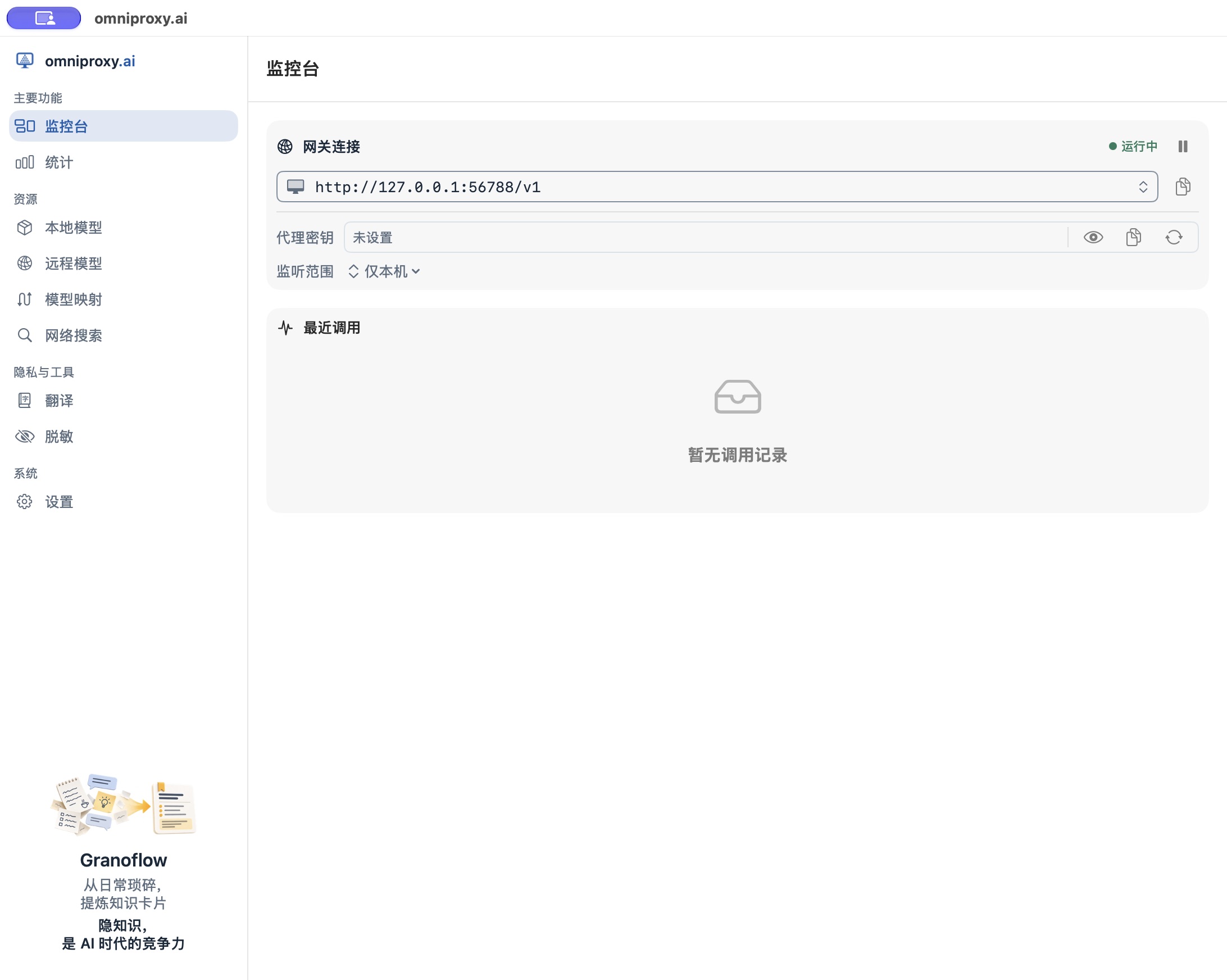
上图为原生 App 的监控台初始界面(尚未配置代理密钥、也暂无调用记录的起始状态)。第三方工具需要连接的是这里的网关地址,切勿把上游供应商的 API 网址直接填进工具。
- 复制网关地址:点击网关地址旁的复制图标,获取当前连接地址。
- 生成并复制代理密钥:首次接入建议先配置代理密钥。在“代理密钥”一行点击生成密钥图标,随后点击复制密钥图标获取当前值。
- 如果此前已经生成过代理密钥,直接点击复制密钥即可,接入新工具时无需重新生成。重新生成会轮换密钥,所有正在使用旧密钥的工具都必须同步更新。
- 未设置代理密钥时,仅“本机监听”模式允许无认证访问;若你的工具强制要求填写 API Key,请先按上述步骤生成代理密钥,不要随便填入上游供应商密钥或编造占位符。
- 若要将监听范围切换到所有网络,则必须先配置代理密钥,且所有请求都必须携带该密钥。
接下来,在你的第三方 AI 工具中准备填写以下三项参数:
| 工具中的配置项 | 应填写的值 |
|---|---|
| Base URL / 服务地址 | 从监控台复制的网关地址。请根据工具的路径拼接规则保留或去掉末尾的 /v1,避免重复拼接成 /v1/v1。 |
| API Key | OmniProxy 监控台生成的代理密钥(不是上游供应商的 API Key)。 |
| Model / 模型 ID | 从模型列表点击复制拿到的模型名称,或已启用的用途映射名称(如 chat)。 |
跨设备访问提示:
127.0.0.1仅代表运行该工具的那台设备自身,另一台电脑无法通过127.0.0.1找到你的 Mac。如需让局域网内的其他设备调用,请先参阅接入第三方 AI 工具了解监听范围与认证配置,不要为了排错而随意向所有网络开放无认证端口。
4. 在工具中发送一条测试消息
打开你的 AI 工具,找到“自定义服务”或“OpenAI 兼容接口”设置,填入上述三项参数并保存。注意:如果某个工具强制要求厂商私有协议,哪怕界面上有模型名称输入框,也不能直接当作兼容接口使用,详见接入第三方 AI 工具。
选择你刚才验证过的文本聊天模型,发送一句简短的测试提问:
请用一句话解释什么是网关。
收到回复后,请检查回答内容是否正常回应了提问。请注意,部分工具在后台还会发起工具调用(Tool Call)、图片识别等附加请求,普通文本聊天跑通不代表这些高级能力也已全部兼容。
5. 回到监控台核对调用记录
返回 OmniProxy 的监控台,在“最近调用”列表中按时间找到刚刚产生的那条记录。核对它的执行状态(成功/失败)、实际命中的来源与实际执行的模型,并点开详情查看完整的请求与响应内容。更详细的日志排查方法见查看调用记录与管理网关。
如果第一次请求没有跑通,请按以下现象快速定位:
| 遇到的现象 | 排查第一步 |
|---|---|
| 工具提示连接不到网关 | 确认监控台网关处于“运行中”、Base URL 填写无误,且工具与网关处于同一可达网络。 |
| 提示认证失败 (401/403) | 核对工具里填的是否为监控台当前的代理密钥,检查是否误填了上游供应商密钥。 |
| 提示模型不存在或名称有歧义 | 重新从模型列表复制名称,或配置明确的按用途映射(如使用 chat)以消除同名冲突。 |
| 返回能力不支持错误 | 更换为已实际测通对应能力(如看图、工具调用)的模型,不要仅凭模型名字判断能力。 |
| 工具报错,但监控台没有任何记录 | 请求在到达网关前就已失败。请检查工具是否真的向当前网关地址发出了请求,以及路径或本地网络是否被拦截。 |
跑通第一条请求后,建议前往用固定名称映射模型将常用模型绑定到 chat 入口;这样日后在 OmniProxy 里切换底层模型时,就无需再去修改各个外部工具的配置了。